Posts

Langkah-langkah Membuat Pesanan Pembelian di Easy Cloud

Pesanan pembelian adalah salah satu transaksi di dalam modul pembelian dan merupakan salah satu aktivitas dasar di dalam perusahaan. Untuk itu, kami akan mengajak kamu semua untuk tahu lebih banyak tentang transaksi tersebut mulai dari definisi, fungsi, dan cara membuat pesanan pembelian di aplikasi Easy Cloud.

Definisi pesanan pembelian atau purchase order adalah dokumen yang menjelaskan uraian barang, jumlah, harga, dan informasi terkait lainnya untuk barang atau jasa yang dipesan dari vendor. Singkatnya, purchase order adalah kontrak perusahaan dengan vendor. Fitur ini dilakukan ketika suatu perusahaan memesan suatu barang kepada salah satu vendor untuk kemudian dicatat dan diteruskan pengiriman hingga pembayaran.

Tutorial Pesanan Pembelian Memakai Easy Cloud

1. Masuk ke Easy Cloud lalu ke menu utamanya dengan klik Jalan Pintas. Klik modul Pembelian kemudian klik Pesanan Pembelian.

2. Setelah masuk ke form Pesanan Pembelian, pertama pilih dulu Pemasok misalnya Pak Samsul. Di tutorial ini akan dilakukan pesanan pembelian dari permintaan pembelian. Untuk itu, klik tombol Permintaan Pembelian. Jika pengguna ingin membuat pesanan pembelian yang bukan dari permintaan pembelian maka bisa langsung memilih barangnya.

membuat pesanan pembelian - langkah 1

3. Setelah klik Permintaan Pembelian akan muncul daftar permintaan yang dimiliki oleh pemasok atas nama Pak Samsul, pilih permintaan yang akan dijadikan pesanan pembelian dengan menceklisnya seperti pada contoh gambar di bawah ini lalu klik OK.

membuat pesanan pembelian - langkah 2

4. Otomatis barang dan kuantitas yang sama dari permintaan pembelian akan muncul, tinggal isi harganya di kolom Harga Satuan. Jika perlu tambahkan detail lain seperti diskon atau pajak, jika sudah klik Simpan dan transaksi pesanan pembelian sudah selesai.

membuat pesanan pembelian - langkah 3

5. Transaksi tersebut sudah tersimpan dan akan muncul di daftar pesanan pembelian seperti gambar di bawah ini.

membuat pesanan pembelian - langkah 4

Demikianlah langkah-langkah melakukan purchase order di Easy Cloud yang pastinya mudah dan simpel. Ada banyak tutorial lain yang bisa Anda baca dan pelajari di situs ini. Mulai dari cara membuat database, registrasi, hingga cara melakukan transaksi berulang. Kami juga memiliki channel youtube yang berisi info maupun tutorial seputar Easy Accounting System. Anda tinggal ketik Easy Accounting System di kolom search youtube dan Anda akan menemukan channel kami. Sekian tutorial singkat nan informatif dari kami. Sampai jumpa di tip cerdas dari solusieasy.co.id yang lainnya.

Tutorial Mudah Membuat Permintaan Pembelian di Easy Cloud

Di artikel kali ini  kami akan mengajak Anda mempelajari lebih jauh tentang permintaan pembelian di Easy Cloud. Membuat permintaan pembelian merupakan salah satu operasi dasar dalam akuntansi. Proses akuntansi ini terjadi saat suatu departemen membutuhkan pembelian suatu barang.

Dalam software akuntansi, proses ini sangatlah krusial. Di Easy Accounting System, permintaan pembelian dapat dilakukan dengan mudah dan simpel. Tetapi sebelum menuju ke cara melakukannya, ada baiknya Anda memahami definisinya terlebih dulu.

Definisi permintaan pembelian adalah dokumen resmi yang digunakan saat seseorang akan membeli suatu barang/jasa atas nama perusahaan tempatnya bekerja. Dokumen ini menginformasikan kepada manajer atau bagian purchasing dapat memulai proses pembelian barang/jasa yang diminta. Adapun fungsi dari purchase requirement ini antara lain:

1. Mengawali proses pembelian barang/jasa yang dibutuhkan oleh perusahaan.

2. Bisa digunakan untuk mengontrol barang yang dibeli agar tidak terjadi fraud.

Nah, setelah tahu apa pengertian dan tujuannya, mari kita langsungpelajari proses permintaan pembelian di Easy Cloud.

Cara Melakukan Permintaan Pembelian di Easy Cloud

1. Login ke Easy Cloud kemudian klik Jalan Pintas untuk mengakses menu utama. Klik modul Pembelian kemudian klik Permintaan Pembelian.

2. Setelah masuk ke form permintaan pembelian, dobel klik di kolom No. Barang untuk memilih barang apa saja yang akan diorder.

membuat permintaan pembelian - langkah 1

3. Akan muncul daftar barang, silakan pilih barang yang diinginkan, di Easy Cloud pengguna bisa langsung memilih banyak barang dengan cara menceklis beberapa barang sekaligus. Setelah semua barang yang diinginkan diceklis klik Simpan.

membuat permintaan pembelian - langkah 2

4. Barang yang tadi dipilih akan muncul semuanya di form permintaan pembelian. Selanjutnya tentukan berapa jumlah barangnya dengan mengisi di kolom Kts. Terakhir simpanlah transaksi tersebut dengan klik Simpan.

membuat permintaan pembelian - langkah 3

5. Transaksi yang baru saja dibuat sudah tersimpan dan akan muncul di daftar permintaan pembelian seperti pada contoh di bawah ini.

membuat permintaan pembelian - langkah 4

Demikianlah rangkaian saat membuat permintaan pembelian di aplikasi Easy Cloud. Meskipun prosesnya mudah, Anda semua tetap harus teliti dan jangan sampai terjadi salah ketik maupun salah input.

Ada banyak tutorial lain yang bisa Anda baca dan pelajari di situs ini. Mulai dari cara membuat database, registrasi, hingga cara melakukan transaksi berulang. Kami juga memiliki channel youtube yang berisi info maupun tutorial seputar Easy Accounting System. Anda tinggal ketik Easy Accounting System di kolom search youtube dan Anda akan menemukan channel kami. Sekian tutorial singkat nan informatif dari kami. Sampai jumpa di tip cerdas dari solusieasy.co.id yang lainnya.

Cara Berlangganan Easy Cloud Selama 1 Tahun

Untuk anda yang tidak ingin repot berlangganan Easy Cloud bulanan dan langsung ingin berlangganan selama 1 tahun, berikut kami berikan tutorial berlangganan Easy Cloud selama 1 tahun.

  • Kunjungi situs www.easycloud.co.id atau klik di sini.
  • Login ke akun Easy Cloud Anda seperti biasa.
  • Kemudian klik icon setting lalu pilih Area Penawaran.


  • Lalu Anda akan dibawa ke halaman Penawaran Spesial, isi semua data dengan benar kemudian pilih jumlah Paket Database dan kuantitas paketnya, maka otomatis akan muncul Rincian Pembelian Anda.
  • Jika sudah memastikan data benar lalu klik Kirim Formulir, Anda akan otomatis menerima Invoice permintaan Anda.
  • Lakukan Pembayaran ke No. Rekening yang tertera pada invoice tersebut, jika sudah kirim bukti pembayaran melalui WhatsApp: 0838 7717 7119 atau Email: marketing@easyaccountingsystem.co.id.
  • Tim kami akan mengirimkan kode aktivasi 1 tahun melalui email. klik di sini untuk melihat cara menggunakan Kode Aktivasi berlangganan 1 tahun.

CATATAN : Kami tidak memiliki Nomor Rekening lain selain atas nama GLOBAL INFORMASTI FORTUNA T PT

,

Cara Berlangganan Addon

Berikut tutorial cara berlangganan atau memperpanjang durasi penggunaan Addon :

  • Login Akun Easy Cloud Anda
  • kemudian klik tab setting lalu pilih Halaman Penagihan
  • Pilih Database yang berisi Addon yang Expired atau yang ingin diperpanjang masa langganan add-on-nya.
  • Maka selanjutnya Anda akan dibawa ke halaman Billing di mana tertera tagihan billing yang akan Anda perpanjang.


  • Periksa detail di dalamnya seperti info penagihan dan info tertagih serta plugin yang ingin Anda perpanjang masa berlangganannya, jika sudah benar pilih metode pembayaran kemudian klik Pembayaran.


  • Jika Anda memilih menggunakan Transfer bank, selanjutnya akan otomatis menuju ke halaman pemilihan bank yang tersedia.


  • Pilih salah satu bank kemudian lakukan pembayaran dengan nomor VA (Virtual Account) yang ditampilkan.


  • Jika sudah melakukan akan muncul tampilan pembayaran sukses seperti di bawah ini dan Anda berhasil berlangganan plugin selama 1 bulan ke depan.

Demikian cara untuk memperpanjang masa berlangganan dan melakukan pembayaran add-on/plugin. Semoga tutorial ini dapat membantu user Easy semua.

Cara Install Addon Easy Cloud

Addon atau Plugin di Easy Cloud merupakan penambahan fitur atau modul-modul baru yang di-install sesuai kebutuhan penggunanya. Ada beberapa add-on yang disediakan Aplikasi Easy Cloud salah satunya add-on modul Departement & Project. Modul ini sangat berguna untuk perusahaan yang dalam bisnisnya menggunakan Departement & Project. Layanan add-on ini hanya dapat digunakan GRATIS selama 30 hari, lebih dari itu pengguna wajib berlangganan.

Tutorial install Add-on Easy Cloud

  • Login ke akun Easy Cloud Anda seperti biasa.

  • Lalu masuk ke Database yang akan ditambahkan add-on atau plugin.

  • Kemudian jika sudah masuk ke tampilan utama Easy Cloud, Klik Alat bantu lalu pilih tab Plugin.
  • Maka akan ada list plugin yang tersedia, pilih plugin yang diinginkan lalu klik Pasang lalu pilih instal.


  • Setiap plugin memberikan masa Trial selama 30 hari, oleh karena itu Anda dapat mencoba menggunakan plugin tersebut untuk 1 bulan ke depan.

Demikian tutorial untuk memasang atau install add-on di Easy Cloud. Semoga tutorial ini dapat membantu user Easy semua.

,

Membuat Database Easy Cloud

Easy Cloud adalah produk terbaru dari software akuntansi Easy System dan termasuk ke dalam software akuntansi berbasis cloud/online. Nah, di sini kami akan membahas tutorial seputar Easy Cloud ini, tepatnya mengenai cara membuat database Easy Cloud. Berikut adalah langkah-langkahnya.

Tutorial Membuat Database Easy Cloud

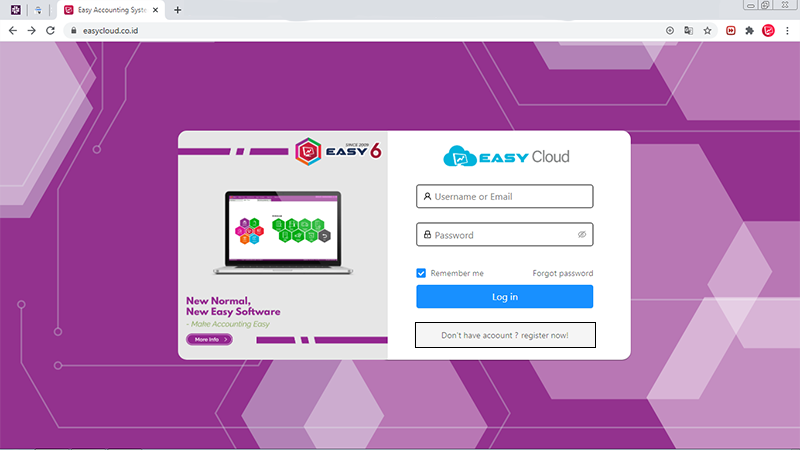
1. Pertama buka browser dan ketikkan alamat https://easycloud.co.id/ ini, setelah itu isi nama akun atau email dan isi kata sandi kemudian klik Masuk.

membuat database Easy Cloud - 1

2. Anda akan masuk ke dalam Easy Cloud dan di sisi kanan atas ada tab + Database Baru, klik tab tersebut untuk membuat database.

membuat database Easy Cloud - 2

3. Akan muncul End User License Agreement (EULA) baca sampai ke bagian bawah kemudian ceklis Saya Mengerti dan Menyetujui EULA ini lalu klik Selanjutnya.

membuat database Easy Cloud - 3

4. Anda akan diminta untuk memberi nama database, ketikkan nama yang akan dipakai kemudian klik Ya.

membuat database Easy Cloud - 4

5. Selanjutnya isi informasi seputar perusahaan Anda pada kolom yang telah disediakan, pastikan untuk mengisi kolom yang wajib diisi (kolom dengan tanda *). Setelah kolom terisi klik Selanjutnya.

membuat database Easy Cloud - 5

6. Di sini Anda akan diminta menceklis apa fitur dasar yang dibutuhkan perusahaan Anda misalnya apakah punya banyak cabang, apakah memakai mata uang asing, dan lain-lain. Jika Anda butuh ceklis kolomnya, jika tidak butuh kosongkan kolomnya, kalau sudah klik Selanjutnya.

membuat database Easy Cloud - 5

7. Hampir mirip dengan langkah di atas, kali ini Anda diminta untuk memilih apakah membutuhkan fitur tertentu di modul penjualan seperti apakah memakai komisi salesman, apakah perusahaan mengirim lewat jasa pengiriman, dan apakah punya syarat dan batas waktu piutang pelanggan. Silakan ceklis jika butuh fiturnya dan kosongkan jika tidak butuh, kemudian klik Selanjutnya.

8. Berikutnya Anda diminta untuk menceklis fitur yang dibutuhkan perusahaan di modul pembelian seperti apakah butuh permintaan pembelian, form pesanan pembelian ke pemasok, dan adakah alokasi biaya angkut kepada pemasok lain. Masih sama, silakan ceklis jika butuh fitur tersebut dan kosongkan jika tidak butuh fitur tersebut lalu klik Selanjutnya.

9. Terakhir adalah menceklis fitur yang dibutuhkan perusahaan terkait dengan modul persediaan seperti multi gudang, multi satuan, serial number/batch number, fabrikasi, dan tentang metode rata-rata atau FIFO. Ceklis di kolom jika Anda butuh fitur tersebut dan kosongkan jika tidak butuh fitur tersebut dan terakhir klik Selesai.

Demikianlah langkah-langkah untuk membuat database Easy Cloud. Mudah dan gampang dipraktikkan bukan? Simak terus situs ini untuk mengetahui tutorial seputar aplikasi Easy Cloud lainnya. Bila Anda ingin informasi lebih lengkap tentang Easy Cloud, Easy 6, dan Easy Mobile silakan hubungi tim marketing kami di nomor (021) 225 451 83 atau 0838 7717 7119.

Cara Mudah & Cepat untuk Registrasi Easy Cloud

Software akuntansi Easy System telah merilis produk terbaru pada akhir bulan Oktober 2020 lalu. Produk terbaru tersebut adalah software akuntansi berbasis cloud atau online yaitu Easy Cloud (Beta Version). Bagi Anda yang sudah tidak sabar untuk mencoba Easy Cloud, berikut akan kami berikan langkah untuk melakukan registrasi Easy Cloud sekaligus cara login.

Tutorial Registrasi Easy Cloud

1. Pertama ketikkan alamat berikut di browser Anda https://easycloud.co.id/. Selanjutnya klik Don’t have account? register now!

registrasi easy cloud - 1

2. Selanjutnya ketikkan email Anda yang masih valid dan berlaku kemudian klik tombol Next.

registrasi easy cloud - 2

3. Isi lagi email valid, user name yang akan digunakan, dan password kemudian klik Register. Untuk user name dan password minimal 6 karakter dan pastikan Anda mengingatnya.

registrasi easy cloud - 3

4. Masuk ke kotak masuk yang tadi dipakai untuk mendaftar dan cari email dari Easy Cloud lalu buka emailnya dan klik Aktifkan Sekarang.

5. Setelah melakukan langkah 4 dan proses daftar berhasil otomatis akan menuju ke halaman di bawah, selanjutnya klik Login Sekarang.

registrasi easy cloud - 4

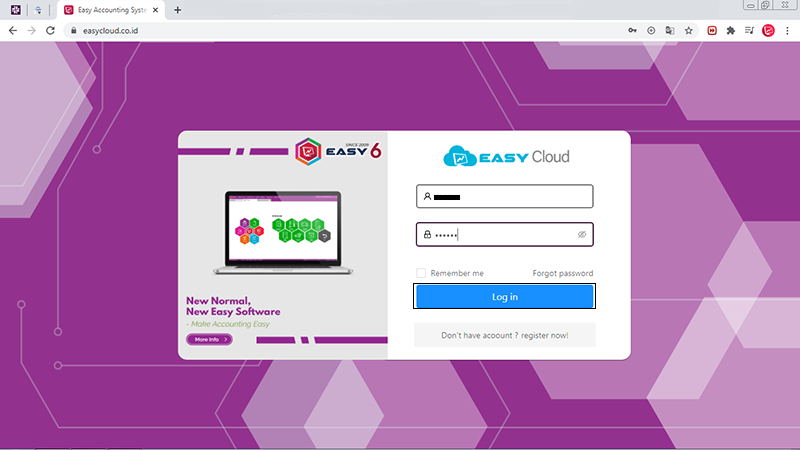
6. Isi user name dan password Anda kemudian klik Log In.

registrasi easy cloud - 5

7. Jika muncul tampilan seperti pada gambar di bawah, berarti Anda telah berhasil masuk ke Easy Cloud.

Demikianlah cara dan langkah registrasi Easy Cloud, semoga bisa berguna dan membantu Anda semua untuk mencoba software akuntansi online terbaru tersebut. Selain mencoba Easy Cloud, besar harapan kami agar Anda berkenan untuk memberikan tanggapan, masukan, saran, dan kritik yang membangun terkait software akuntansi online tersebut. Sebab, Easy Cloud (Beta Version) masih dan akan terus kami kembangkan dan kritik maupun saran dari semua pengguna akan kami tampung untuk membuat produk dari Easy System jauh lebih baik lagi ke depannya.

Jangan lupa untuk terus membaca artikel di dalam situs ini untuk menambah informasi dan pengetahuan seputar Easy 6, Easy Mobile, dan Easy Cloud. Tonton juga video tutorial dari software akuntansi Easy System di channel YouTube resmi kami. Demikian informasi yang dapat kami sampaikan, tunggu terus informasi terbaru mengenai Easy Cloud (Beta Version).